

Cách Truy Cập HITCLUB Khi Bị Chặn Bằng 1.1.1.1
Nếu HITCLUB không mở được bằng Wi-Fi nhưng vẫn truy cập bình thường khi chuyển sang 4G hoặc 5G, nguyên nhân thường nằm ở DNS, bộ lọc hoặc tuyến kết nối của mạng đang sử dụng. Cách nên thử đầu tiên là bật 1.1.1.1 WARP của Cloudflare rồi mở lại trang chủ.
1.1.1.1 chỉ hỗ trợ xử lý lỗi kết nối. Công cụ này không sửa được lỗi tài khoản, thời gian bảo trì hoặc đường dẫn được nhập sai. Hãy làm lần lượt theo hướng dẫn dưới đây và không tìm link thay thế từ nguồn chưa xác minh.
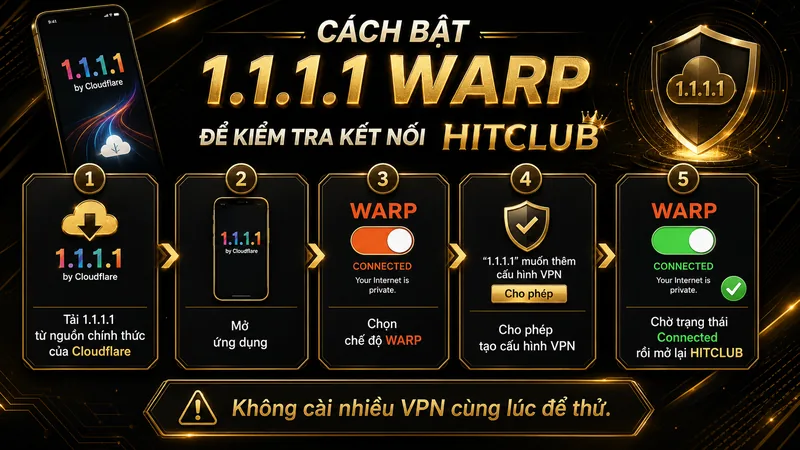
Cách vào HITCLUB nhanh bằng 1.1.1.1 WARP
- Mở Google Play, App Store hoặc trang tải chính thức của Cloudflare.
- Cài ứng dụng 1.1.1.1 do Cloudflare phát hành.
- Mở ứng dụng, chọn chế độ WARP rồi bật kết nối.
- Cho phép thiết bị tạo cấu hình VPN khi được hỏi.
- Chờ trạng thái Connected, đóng trình duyệt rồi mở lại HITCLUB.
Nếu WARP đã kết nối nhưng trang vẫn không tải, hãy giữ lại mã lỗi đang hiển thị và thực hiện mục xử lý lỗi ở cuối bài. Không cần cài thêm nhiều VPN hoặc thay đổi liên tục các địa chỉ DNS.
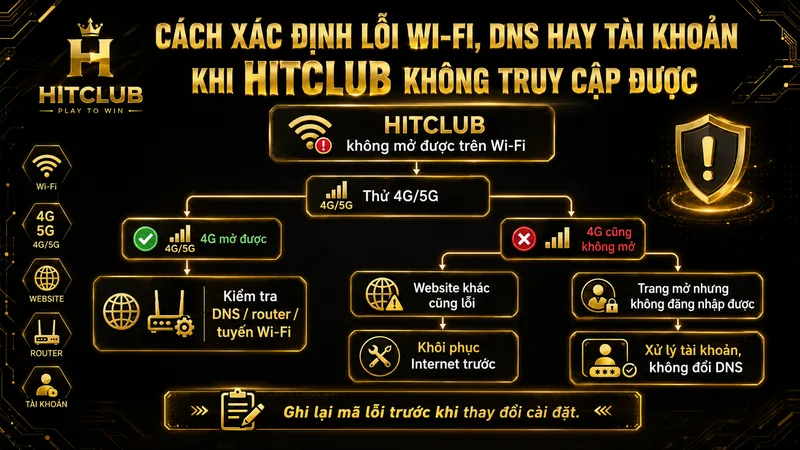
Kiểm tra đúng lỗi trước khi thay đổi mạng
- Mở một website quen thuộc để xác nhận thiết bị vẫn có Internet.
- Tắt Wi-Fi rồi thử HITCLUB bằng 4G hoặc 5G.
- Mở cửa sổ riêng tư và tự nhập Hitclub trên thanh địa chỉ.
- Ghi lại mã lỗi trước khi thay đổi cài đặt.
Nếu HITCLUB chỉ không mở trên một mạng nhưng hoạt động khi đổi mạng, hãy thử 1.1.1.1 hoặc WARP. Nếu mọi website đều không truy cập được, cần khôi phục Internet trước. Nếu trang đã mở nhưng tài khoản không đăng nhập được, đổi DNS không xử lý được lỗi đăng nhập.
Cách bật 1.1.1.1 trên Android
- Mở Google Play và tìm ứng dụng 1.1.1.1 của Cloudflare.
- Cài ứng dụng, mở lên và chấp nhận điều khoản đang hiển thị.
- Chọn chế độ WARP rồi bật công tắc.
- Cho phép Android tạo kết nối VPN.
- Chờ trạng thái Connected, đóng Chrome rồi mở lại HITCLUB.
Nếu chỉ muốn đổi DNS, có thể chuyển ứng dụng sang 1.1.1.1 hoặc DNS only. Nếu chế độ này không xử lý được lỗi, chuyển lại WARP rồi thử lần lượt bằng Wi-Fi và dữ liệu di động.
Đặt Private DNS trên Android 9 trở lên
- Mở Cài đặt và tìm DNS riêng tư.
- Chọn mục nhập tên máy chủ của nhà cung cấp.
- Nhập one.one.one.one rồi chọn Lưu.
- Đóng trình duyệt và mở lại HITCLUB.
Tên mục có thể khác trên Samsung, Xiaomi, Oppo và các phiên bản Android tùy chỉnh. Có thể dùng ô tìm kiếm trong Cài đặt để tìm nhanh. Private DNS mã hóa truy vấn DNS nhưng không định tuyến lưu lượng website qua WARP.
Cách bật 1.1.1.1 trên iPhone và iPad
- Mở App Store và cài ứng dụng 1.1.1.1 của Cloudflare.
- Mở ứng dụng, chấp nhận điều khoản và cho phép thêm cấu hình VPN.
- Bật WARP rồi chờ trạng thái Connected.
- Đóng Safari và mở lại HITCLUB.
iPhone có thể yêu cầu mật mã mở khóa để thêm cấu hình VPN. Ứng dụng 1.1.1.1 không cần mật khẩu, OTP hoặc mã Authenticator của tài khoản HITCLUB.
Cách dùng Cloudflare WARP trên máy tính
Cài WARP trên Windows và macOS
- Mở trang tải 1.1.1.1 của Cloudflare.
- Chọn đúng bộ cài Windows hoặc macOS rồi hoàn tất cài đặt.
- Mở Cloudflare WARP từ khay hệ thống hoặc thanh menu.
- Bật kết nối và chờ trạng thái Connected.
- Đóng trình duyệt rồi mở lại HITCLUB.
Nếu máy đang chạy một VPN khác, hãy tạm ngắt VPN đó trước khi bật WARP. Hai ứng dụng cùng quản lý đường hầm mạng có thể gây xung đột kết nối.
Đổi DNS thủ công trên Windows 11
Trước khi thay đổi, hãy ghi lại cấu hình DNS hiện tại để có thể khôi phục khi cần.
- Mở Settings, chọn Mạng và Internet rồi mở kết nối Wi-Fi hoặc Ethernet đang dùng.
- Tại DNS server assignment, chọn Edit, chuyển sang Manual rồi bật IPv4.
- Nhập Preferred DNS là 1.1.1.1 và Alternate DNS là 1.0.0.1.
- Nếu dùng IPv6, nhập 2606:4700:4700::1111 và 2606:4700:4700::1001.
- Chọn Save rồi mở lại trình duyệt.
Nếu kết nối gặp lỗi sau khi thay đổi, quay lại DNS server assignment và chuyển về Automatic. DNS thủ công chỉ thay trình phân giải tên miền. Khi tên miền đã phân giải nhưng trang vẫn không tải, hãy sử dụng WARP.
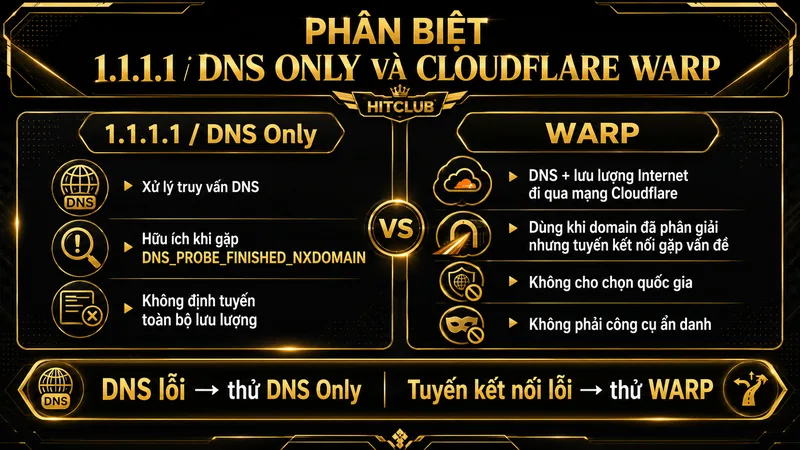
Phân biệt 1.1.1.1 và WARP
- 1.1.1.1 hoặc DNS only: mã hóa và gửi truy vấn DNS tới Cloudflare. Lưu lượng website và ứng dụng không đi qua đường hầm WARP.
- WARP hoặc Traffic and DNS: mã hóa và định tuyến lưu lượng Internet của thiết bị, gồm cả DNS, qua mạng Cloudflare.
Nếu trình duyệt báo DNS_PROBE_FINISHED_NXDOMAIN hoặc ERR_NAME_NOT_RESOLVED trên một mạng, hãy thử DNS only. Nếu lỗi vẫn còn, kiểm tra lại chính tả và tên miền vì WARP không thể tạo bản ghi DNS vốn không tồn tại. Khi tên miền đã phân giải nhưng trang không tải, chuyển sang WARP để thử tuyến kết nối khác.
WARP không cung cấp tính ẩn danh, không cho phép chọn hoặc giả lập quốc gia và không được thiết kế để ngăn website nhận diện người dùng. Công cụ này hỗ trợ kết nối nhưng không xác nhận một website là chính thức.
Đã bật 1.1.1.1 nhưng vẫn không vào được HITCLUB
- Tắt rồi bật lại WARP và chờ trạng thái Connected.
- Mở trang kiểm tra 1.1.1.1 của Cloudflare để xác nhận truy vấn DNS đang đi qua 1.1.1.1.
- Tạm ngắt từng VPN, ứng dụng DNS hoặc proxy khác để kiểm tra xung đột.
- Đóng trình duyệt rồi thử lại bằng cửa sổ riêng tư.
- Đổi giữa Wi-Fi và 4G hoặc 5G, sau đó kết nối lại WARP.
- Khởi động lại thiết bị và cập nhật ứng dụng nếu đang dùng bản cũ.
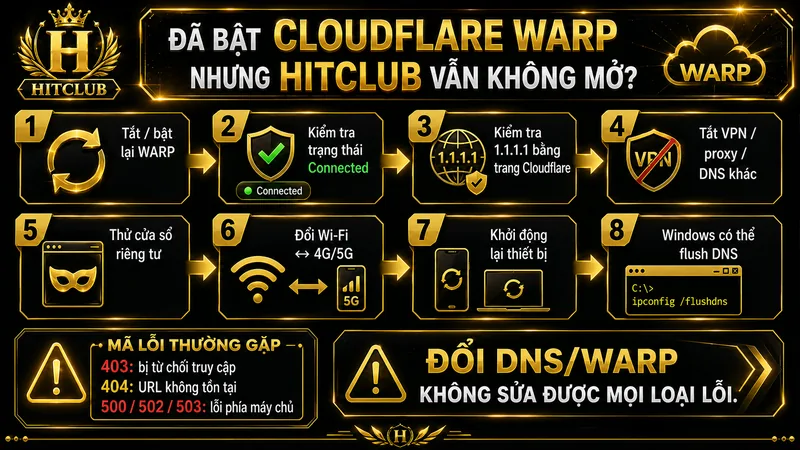
Trên Windows, nếu máy vẫn giữ kết quả DNS cũ, mở Command Prompt và chạy ipconfig /flushdns rồi thử lại.
Wi-Fi công cộng yêu cầu đăng nhập
Wi-Fi ở khách sạn, sân bay hoặc quán cà phê thường có trang xác nhận riêng. Hãy tạm ngắt WARP. Nếu đang dùng Private DNS hoặc DNS thủ công, chuyển DNS về Tự động hoặc Tắt. Hoàn tất trang đăng nhập Wi-Fi rồi bật lại cấu hình Cloudflare.
Những lỗi đổi DNS không xử lý được
- 403: máy chủ đã nhận yêu cầu nhưng từ chối quyền truy cập.
- 404: đường dẫn đang mở không tồn tại.
- 500, 502 hoặc 503: máy chủ hoặc dịch vụ phía sau đang gặp sự cố.
Hãy giữ lại mã lỗi và thử lại sau. Không chuyển sang một tên miền gần giống được chia sẻ trong quảng cáo, tin nhắn riêng hoặc nhóm cộng đồng.
Kiểm tra an toàn trước khi đăng nhập
- Chỉ cài 1.1.1.1 từ Google Play, App Store hoặc website của Cloudflare.
- Tự nhập Hitclub trên thanh địa chỉ.
- Không bỏ qua cảnh báo chứng chỉ, lừa đảo hoặc mã độc của thiết bị.
- Không gửi mật khẩu, OTP hoặc mã Authenticator cho ứng dụng 1.1.1.1 hay bất kỳ người nào.
- Không tắt Play Protect hoặc phần mềm bảo mật để ép cài tệp không rõ nguồn.
WARP chỉ thay đổi kết nối của thiết bị và không biến một đường dẫn giả mạo thành an toàn. Nếu địa chỉ hoặc nội dung hiển thị có dấu hiệu bất thường, hãy dừng lại trước khi nhập thông tin.
Câu hỏi thường gặp
1.1.1.1 có làm mất tài khoản hoặc số dư không?
Không. 1.1.1.1 và WARP không xóa hoặc thay đổi dữ liệu tài khoản HITCLUB. Việc đổi mạng có thể làm người dùng bị đăng xuất và cần đăng nhập lại.
Có cần bật WARP trong mọi lần truy cập không?
Không bắt buộc. Chỉ cần bật khi mạng hiện tại không mở được HITCLUB. Nếu DNS only đã xử lý được lỗi và hoạt động ổn định, có thể dùng chế độ này thay cho WARP.
Hướng dẫn này chỉ xử lý kết nối mạng và không thay đổi yêu cầu về độ tuổi hoặc quyền sử dụng dịch vụ tại nơi thành viên cư trú. HITCLUB chỉ dành cho người đáp ứng đầy đủ điều kiện áp dụng.